눈이 뻑뻑했다. 저녁에 봐야지 미뤄둔 1시간짜리 강의 영상이 세 개나 쌓여 있었고, 재생목록만 봐도 어깨가 먼저 기울었다. 그러다 문득, 요즘 유튜브 영상 AI 요약이 좋아졌다는 얘기를 몇 번이나 들었던 게 생각났다. 세 개 다 돌리면 3시간이 몇 분으로 줄겠거니. 까짓 거 오늘은 안 보고 요약만 받아서 넘어가자 싶었다.
결론부터 말하면, 그날 나는 결국 영상 하나를 다시 처음부터 틀었다. 시간을 아끼려고 시작한 일이었는데. 그 과정에서 알게 된 걸 정리해두려고 한다.
링크만 붙였는데 요약이 나온다길래
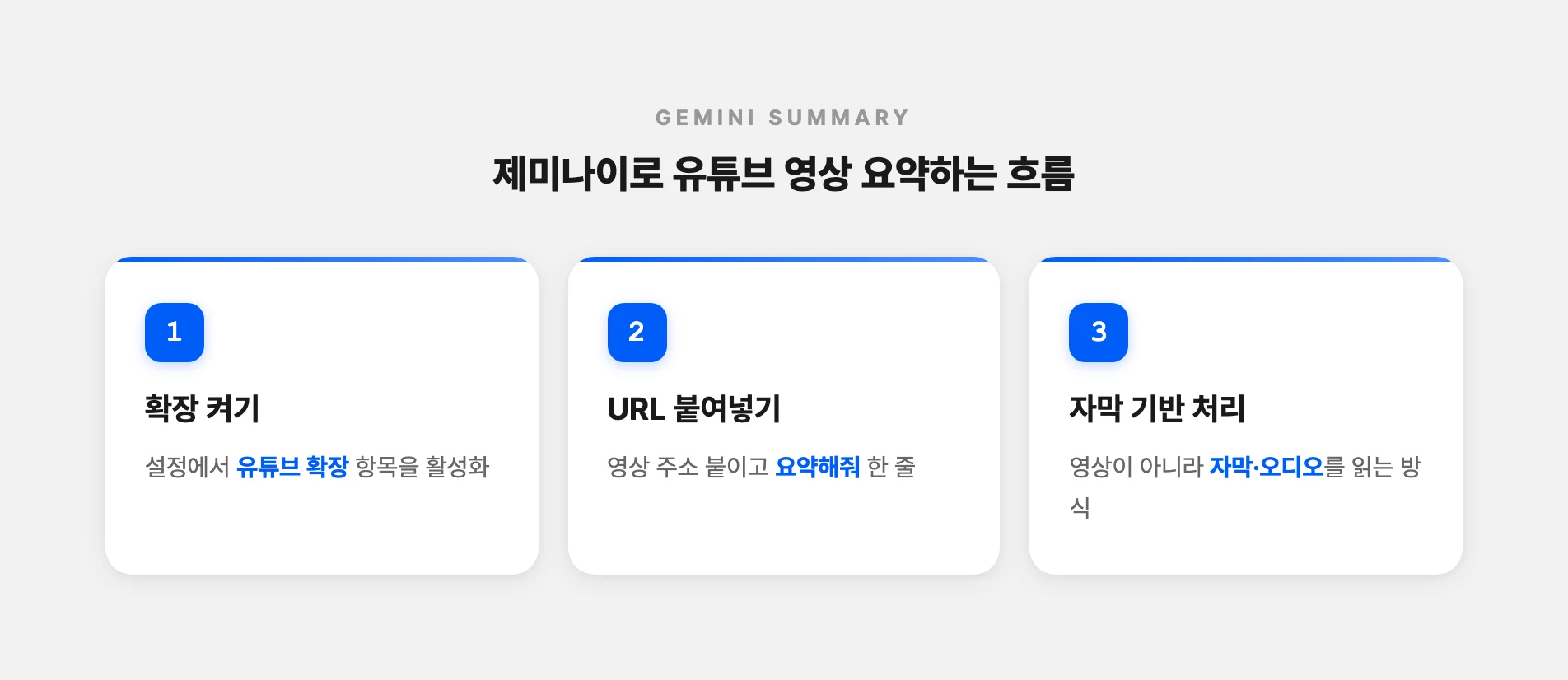
가장 먼저 손이 간 건 제미나이였다. 챗GPT한테 유튜브 주소를 던져봤더니 “영상을 직접 볼 수는 없다”고 돌려보낸 적이 있어서, 이번엔 URL을 그대로 받는다는 제미나이로 갔다. 확장(Extensions) 설정에서 유튜브 항목을 켜고, 영상 주소를 붙인 뒤 “이 영상 요약해줘”라고만 쳤다. 정말로 몇 초 만에 요약이 좌라락 떴다.
여기서 잠깐 헷갈렸던 게 하나 있다. 제미나이가 영상을 눈으로 “본다”고 생각했는데, 자료를 대조해보니 실제로는 영상의 자막(스크립트)과 오디오를 처리하는 방식이었다. 그러니까 자막이 부실한 영상은 제미나이도 버벅인다. Gemini API 공식 문서에도 유튜브 URL을 요청에 직접 넣을 수 있다고 나와 있는데, 어디까지나 자막이 받쳐줄 때 얘기다.
무료로 형식까지 만지고 싶을 때
돈 한 푼 안 쓰고 요약 형식까지 내 마음대로 하고 싶으면 방법이 하나 더 있다. 영상 설명란의 더보기에서 “스크립트 표시”를 눌러 자막을 통째로 복사한 다음, 챗GPT나 Claude에 붙여넣고 “핵심 5줄”, “타임스탬프별로”, “할 일만 뽑아줘” 하고 시키는 거다. 프롬프트 한 줄만 바꾸면 같은 영상이 회의록도 됐다가 체크리스트도 됐다가 하니, 이게 은근히 손에 붙었다.
나도 예전에 긴 문서를 통째로 붙여넣다 낭패 본 이야기를 쓴 적이 있는데, 영상 자막도 길면 똑같이 토큰 한계에 걸린다. 한 시간짜리 강의 자막을 통으로 붙였다가 “너무 길다”고 튕겨나온 적이 있다. 그럴 땐 자막을 2~3천 단어씩 잘라 부분 요약을 받고, 그 요약들을 다시 합치는 식으로 우회하면 된다. 번거롭긴 해도 무료고, 자막만 있으면 영상 종류를 안 가린다는 게 이 방법의 미덕이다.
긴 강의는 결이 좀 달랐다
문제는 그다음이었다. 30분짜리 정보 영상은 제미나이 요약으로 충분했는데, 1시간 넘는 강의는 요약을 읽어도 손에 남는 게 없었다. 다섯 줄로 압축되니 “무슨 얘길 했는지”는 알겠는데 “그래서 내가 뭘 해야 하는지”가 사라졌다. 강의는 원래 중간중간 예시랑 반복으로 이해를 쌓는 건데, 그걸 다 걷어낸 요약만 보니 뼈대만 앙상했다.
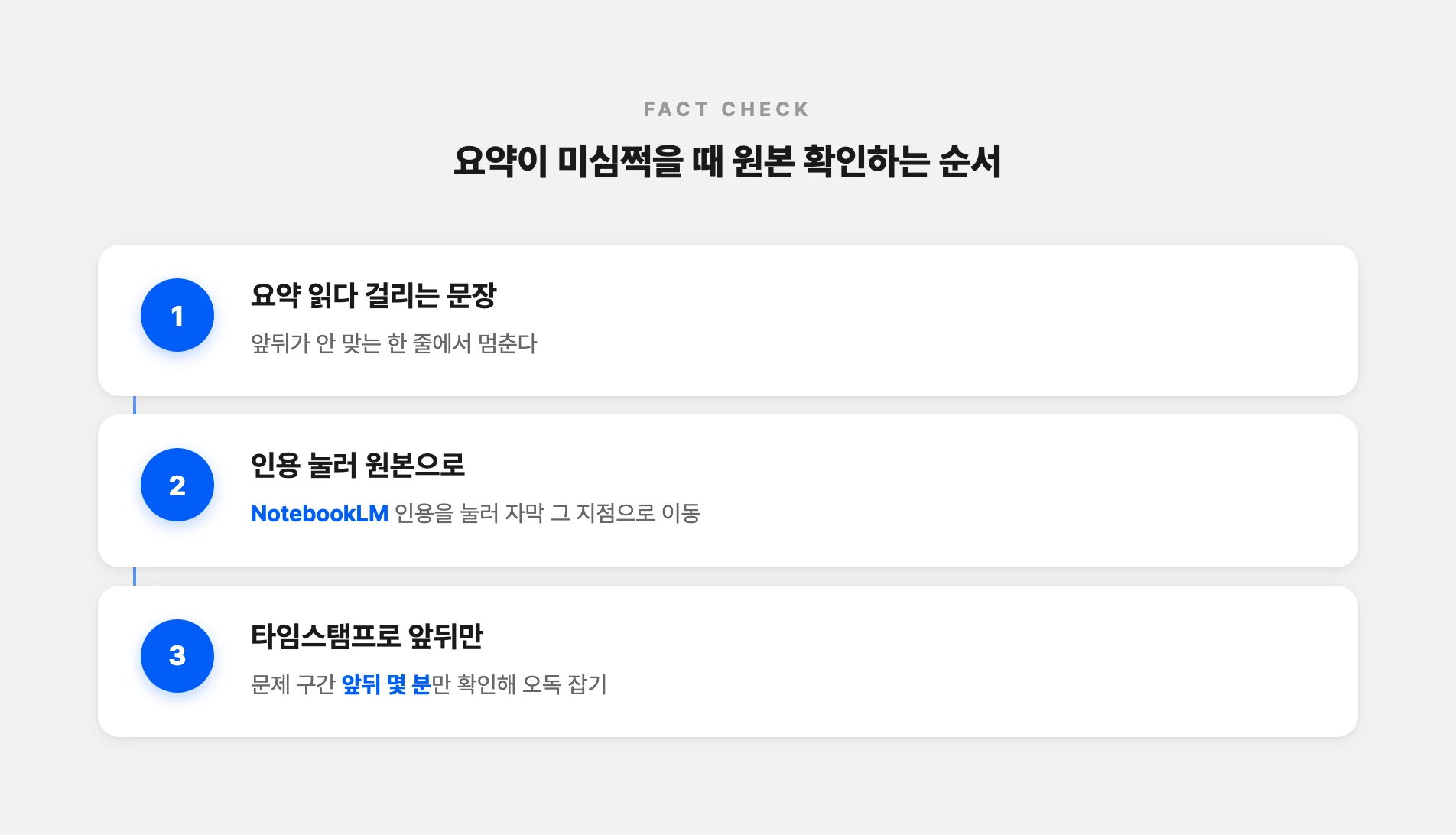
그래서 붙잡은 게 NotebookLM이다. 유튜브 URL을 소스로 넣으면 몇 시간짜리 영상을 검색 가능한 학습 자료로 바꿔준다. 나한테 제일 반가웠던 건 요약 문장마다 원본 자막의 어느 지점에서 나온 말인지 인용을 달아준다는 점이었다. 구글 공식 블로그에 유튜브·오디오 소스 지원이 추가됐다고 올라와 있는데, 실제로 써보니 요약을 읽다가 “이거 진짜 영상에 있던 말인가?” 싶을 때 그 자리를 눌러 원본으로 바로 넘어가 확인할 수 있었다. 여러 영상을 한 노트북에 모아 통합 노트로 만드는 것도, 이동 중에 대화형 오디오 요약으로 듣는 것도 됐다.
전에 NotebookLM을 반나절 붙잡아본 이야기를 쓸 때도 느꼈지만, 이 도구는 “빨리 훑기”보다 “두고두고 파기”에 맞는다. 30분 아끼는 용도로는 오히려 무겁다.
요약을 다 믿었다가 원본을 튼 순간
여기서 그날의 사고가 났다. 강의 요약 중에 “이 방법은 이렇게 하면 된다”는 한 줄이 있었는데, 실제 적용하려니 앞뒤가 안 맞았다. NotebookLM 인용을 눌러 원본 자막으로 가봤더니, 강사가 정확히 반대로 말한 부분이었다. 요약이 문맥을 뒤집어 옮긴 거다.
처음엔 도구를 탓했다. 아니다, 그건 아니고. 따져보니 내가 요약만 보고 넘어가려 한 게 문제였다. 요약 도구들이 90%가 넘는 정확도를 낸다는 얘기가 도는데, 이건 서비스나 비교 블로그가 인용하는 수치라 곧이곧대로 믿긴 조심스럽다. 다만 96%가 맞다 쳐도 남는 3~4%가 하필 내가 쓰려던 그 한 줄일 수 있다는 것. 그날이 딱 그랬다. 환각(영상에 없는 내용을 지어내는 것)은 특히 도구가 자막 전체가 아니라 제목·설명·댓글 몇 개만 얇게 먹고 추측할 때 심해진다더라. 그래서 전체 자막을 기반으로 요약하는 도구를 고르는 게 중요하고, NotebookLM처럼 인용으로 원본까지 이어주는 도구가 그나마 마음이 놓인다.
결국 그 영상은 처음부터 다시 틀었다. 대신 요약에 붙은 타임스탬프 덕분에 문제의 구간부터 앞뒤 몇 분만 보면 됐다. 전체 1시간을 다 보진 않았으니, 30분은 아니어도 40분쯤은 아낀 셈이다.
한국어 영상은 또 다른 얘기였고
곁가지로 하나 더. 한국어 영상은 툴마다 편차가 컸다. 같은 영상을 두세 곳에 넣어봤는데 어떤 건 문장이 매끄럽고 어떤 건 조사가 어긋난 채로 요약이 나왔다. 한국어·일본어 자막이 유독 깨끗하게 나온다는 도구 평도 보긴 했는데, 이것도 벤더나 블로그 평가라 나는 아직 조심스럽게 본다. 자막이 아예 없는 영상은 음성을 먼저 받아 적어야(Whisper 같은 음성 인식) 요약이 되는데, 두 시간짜리가 전사도 없이 순식간에 요약됐다면 뭘 근거로 요약했는지 한 번쯤 의심해볼 만하다.
참, 저작권이 걸리는 것 아니냐고 묻는 사람도 있었다. 겁먹을 정도는 아니라고 본다. 내가 볼지 말지 판단하려고, 내 학습용으로 요약을 쓰는 건 별 문제 없는 선이다. 다만 요약 결과를 통째로 복사해 어디 올리거나 상업적으로 쓰는 건 얘기가 달라지니, 블로그에 영상을 언급할 땐 원본 링크와 채널을 밝히고 내 감상 위주로 쓰는 게 마음 편하다.
정리하면, 나한테 남은 기준은 이렇다. 볼지 말지 빠르게 거를 땐 제미나이나 확장프로그램, 긴 강의를 두고두고 파고들 땐 인용이 달리는 NotebookLM, 완전 무료로 형식까지 만지고 싶을 땐 자막 복사 후 챗GPT. 어느 쪽이든 중요한 내용은 타임스탬프로 원본을 한 번 찍어본다.
내일도 강의가 쌓여 있다. 이번엔 요약부터 받되, 인용 눌러 원본 두어 군데는 꼭 열어보고 넘어가야겠다.