
처음엔 솔직히 딴 마음이 좀 있었다.
GPT Store라는 게 있고, 거기 내가 만든 챗봇을 올리면 돈이 들어온다더라는 얘기를 어디서 주워듣고는, 그럼 나도 하나 뚝딱 만들어서 올려볼까 했던 거다. 코딩 없이 커스텀 GPT를 만들 수 있다니까 웹기획자 출신인 나한테는 더 만만해 보였다. 화면 흐름 그리던 사람인데 프롬프트 몇 줄 못 쓰겠나 싶었고.
그렇게 시작했는데, 다 만들고 보니 나는 이걸 어디에도 안 올리고 나 혼자 쓰고 있었다. 어쩌다 그렇게 됐는지 순서대로 적어본다.
만들려고 앉았더니 유료부터 걸렸다
가장 먼저 막힌 건 돈이었다. 무료 계정으로 만들 수 있는 줄 알았는데 아니었다.
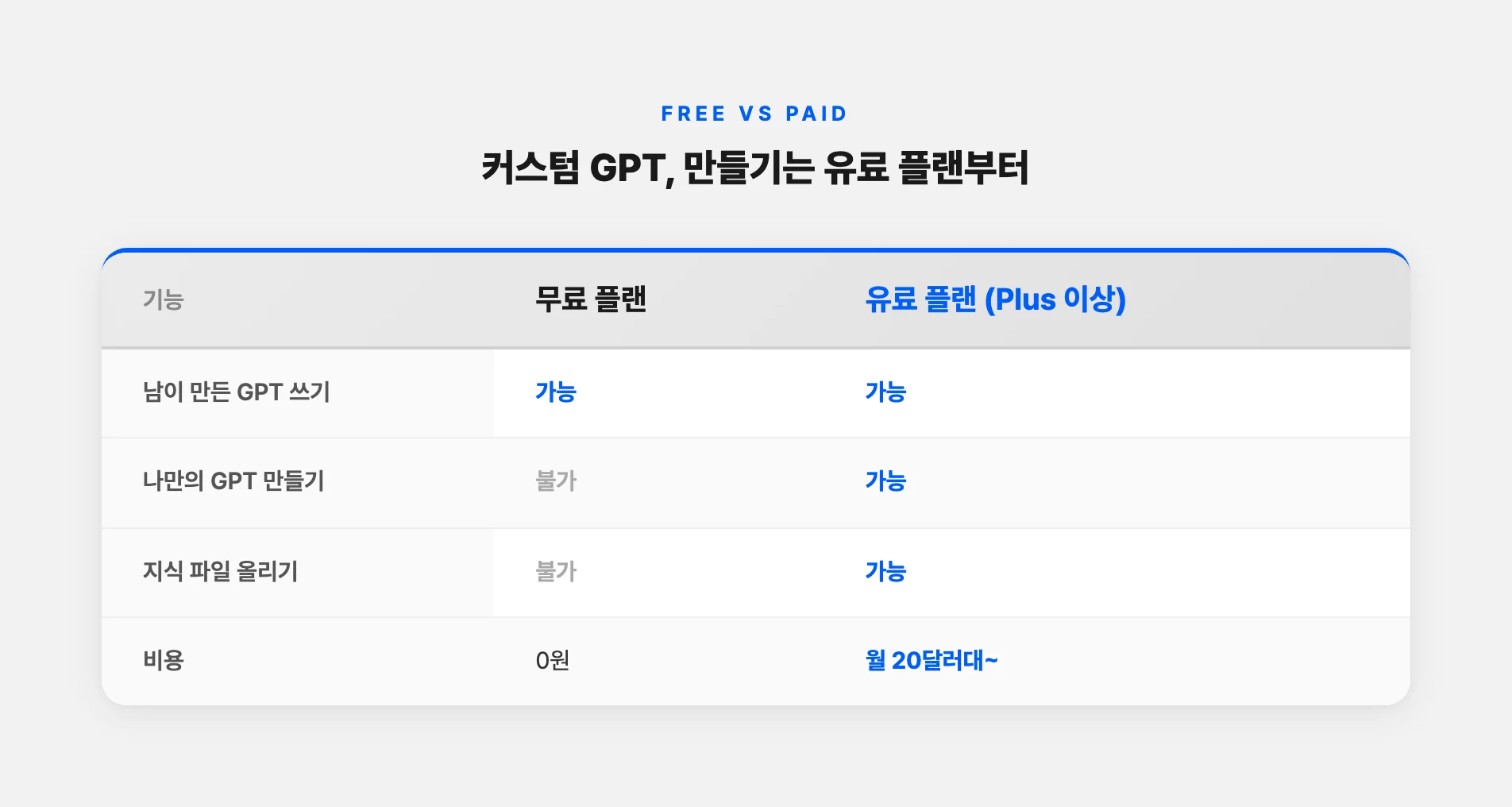
찾아보니 커스텀 GPT를 “만드는” 기능은 유료 플랜부터 열린다. OpenAI 도움말을 대조해보니 Plus 이상 유료 플랜에서만 제작이 가능하고, 무료나 새로 생긴 저가 플랜에서는 만들기 자체가 안 된다. 헷갈렸던 게, 무료 사용자도 남이 만든 GPT를 검색해서 쓰는 건 된다. 그래서 “쓰는 것”과 “만드는 것”을 나도 한참 뭉뚱그리고 있었던 거다.
요금은 지역이랑 시점에 따라 폭이 있어서 정확한 금액을 못 박긴 어렵다. 다만 큰 줄기는 하나다. 내 GPT를 직접 만들려면 최소 월 20달러대 유료는 각오해야 한다는 것. 이건 결제창 앞에서 한 번 짚고 가는 게 낫다. 예전에 ChatGPT 무료랑 유료 사이에서 한참 망설였던 이야기를 쓴 적 있는데, 커스텀 GPT는 그 유료의 갈래 안에 들어 있는 기능이라고 보면 된다.
여기서 마음이 한 번 접혔다. 돈 벌자고 시작한 건데 만들려면 내가 먼저 돈을 내야 하네.
만드는 건 정말 코딩이 없었다
그래도 이왕 결제한 김에 붙잡고 앉았다. PC 웹으로 접속해서(모바일 앱은 사용만 되고 제작은 안 된다) 만들기 버튼을 누르면 화면이 나온다.
탭이 두어 개 있는데, 하나는 AI랑 대화하면서 자동으로 세팅해주는 방식이고, 다른 하나는 설정을 하나하나 직접 만지는 방식이다. 실전 가이드들은 대체로 직접 만지는 쪽에 집중하라고 한다. 나도 대화형으로 몇 번 해보다가, 내가 뭘 원하는지 흐릿하니까 결과도 흐릿해지길래 결국 손으로 채우는 쪽으로 갔다.
직접 채우는 화면에서 순서대로 만지는 건 대략 이런 것들이었다. 이름과 설명, 이 GPT가 무슨 역할을 어떻게 하라는 지침, 사용자가 열었을 때 뜨는 예시 질문 버튼, 그리고 참고할 자료를 올리는 지식 파일. 웹 검색이나 이미지 생성 같은 기능을 켜고 끄는 토글도 있고, 외부 API를 붙이는 액션도 있는데 이건 첫 제작에선 건너뛰라는 조언이 많았다. 쓸 만한 GPT 대부분은 없어도 돌아간다길래 나도 손 안 댔다.
만지면서 놀란 건, 정말 코드 한 줄이 안 들어간다는 거였다. 오른쪽 미리보기 창에서 바로바로 말을 걸어보며 고칠 수 있어서, 화면 흐름 시안 잡던 감각이랑 비슷했다. 예전엔 기획서부터 그렸는데 이젠 지침부터 쓰고 있네, 싶었고. 간단한 건 한 시간 안에 얼추 모양이 나왔다.
스타일 가이드를 올렸더니 그제야 쓸 만해졌다
방향이 바뀐 건 지식 파일을 올리면서였다.
이 블로그는 원래 말투 규칙이며 구조 규칙이며를 문서로 관리한다. 매번 새 대화창에서 “내 말투는 이렇고, 이런 표현은 쓰지 말고…”를 다시 붙여넣는 게 일이었는데, 그 문서들을 통째로 지식 파일로 올려버렸다. 그랬더니 처음부터 내 규칙을 알고 있는 초안 도우미가 됐다. 브랜드 보이스 가이드들을 보면, 규칙만 넣지 말고 “이렇게 쓰면 안 되는” 나쁜 예시랑 그 이유까지 같이 넣으라고 짚더라. 판단 기준을 학습시켜야 한다는 거다. 넣어보니 확실히 결과가 달라졌다.
여기서 처음 마음이랑 완전히 갈라졌다. 남 주려고 만든 게 아니라, 내 반복 작업을 덜어주는 개인 도구가 된 거다. 사실 GPT Store로 돈 버는 건 생각만큼 열려 있지도 않았다. 수익 배분은 소수만 초대되는 비공개 상태로 남아 있고, 개인 제작자가 버는 돈도 크지 않다는 게 중론이더라. 돈 얘기는 그쯤에서 접었다.
지식 파일은 아무거나 다 되는 건 아니었다. 올릴 때 걸리는 게 몇 개 있어서 정리해둔다.
| 항목 | 한도 |
|---|---|
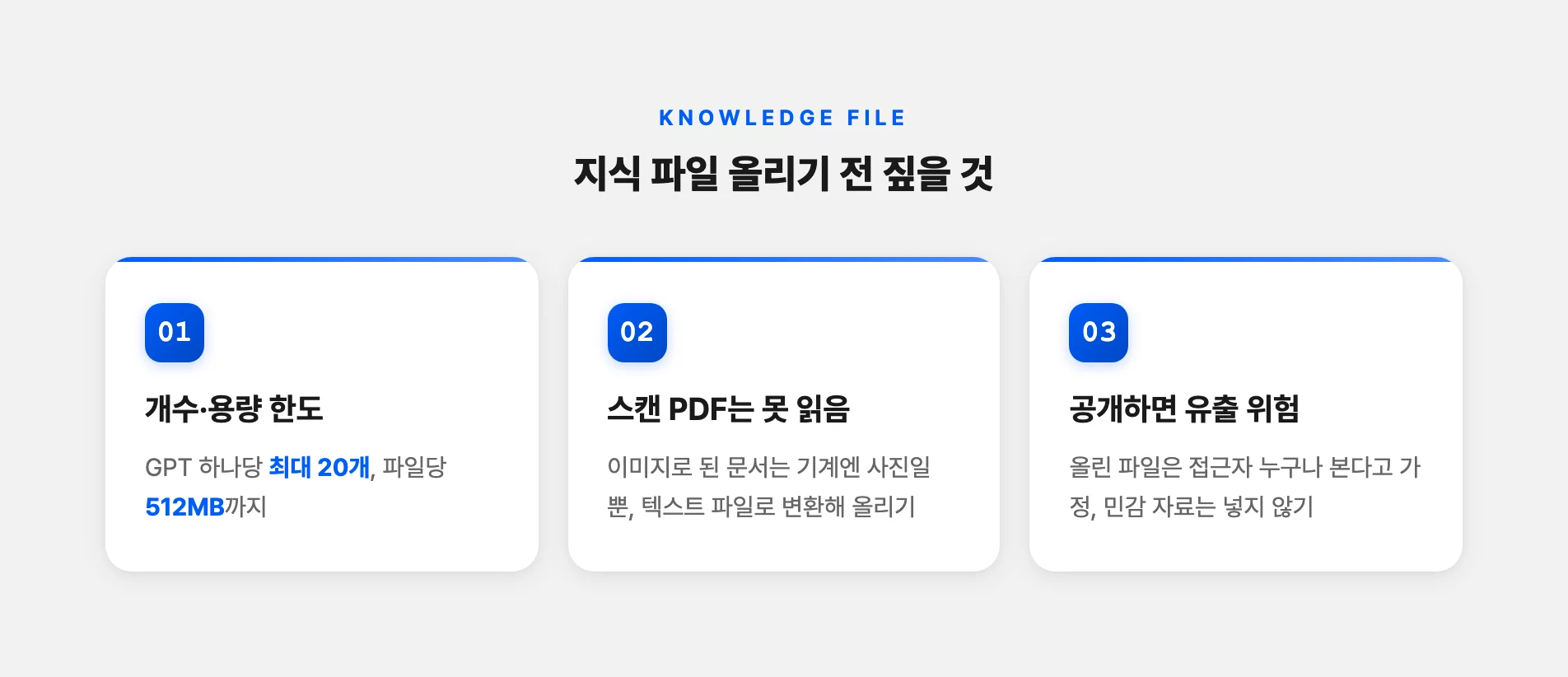
| 파일 개수 | GPT 하나당 최대 20개 |
| 파일당 용량 | 512MB |
| 지침 글자 수 | 약 8,000자 |
특히 스캔한 PDF, 그러니까 글자가 아니라 이미지로 된 문서를 올리면 GPT가 못 읽는다. 사람 눈엔 글자로 보여도 기계 입장에선 사진이라 그렇다. 나도 처음에 오래된 문서 하나를 스캔본으로 올렸다가 왜 이건 참고를 안 하나 한참 헤맸다. 텍스트가 살아있는 파일로 바꿔 올리니 그제야 됐다.
공개 버튼 누르기 전에 멈칫한 이유
만들고 나면 공개 범위를 고르게 되어 있다. 나만 보기, 링크 아는 사람만, 아니면 스토어 공개.
거의 스토어 공개를 누를 뻔했다. 그러다 손을 멈췄다. 보안 쪽 자료들을 보면, GPT를 공개하면 내가 넣은 지침이랑 지식 파일 내용이 역으로 추출될 수 있다는 경고가 꽤 나온다. 프롬프트 유출이라고, 교묘하게 물어보면 내부 지침을 뽑아내기도 하고, 권한 취약점으로 올린 원본 파일이 그대로 내려받아지는 사례도 보고됐다더라. OpenAI 커뮤니티에도 커스텀 GPT 지침을 완벽히 지킬 방법은 없다는 스레드가 있었다.
내가 올린 파일 목록을 다시 봤다. 블로그 스타일 가이드야 공개돼도 그만이지만, 만약 여기 개인정보나 나만 알아야 할 자료가 섞여 있었다면 그게 통째로 남한테 갈 수도 있었다는 얘기다. 공개한 GPT에 올린 파일은 접근하는 누구에게나 보인다고 가정하는 게 맞다.
그래서 나는 나만 보기로 두고 끝냈다. 스토어에 안 올렸으니 돈은 못 벌지만, 원래 이건 내 일 덜자고 만든 거였으니까.
참, 이런 식으로 “내가 준 자료 안에서만 답하는” 도구가 필요하면 커스텀 GPT보다 자료 기반에 더 특화된 쪽도 있다. 전에 노트북LM을 반나절 붙잡아봤던 이야기를 쓴 적 있는데, 그건 올린 자료에만 철저히 근거해서 답하는 정독 도우미에 가깝고, 커스텀 GPT는 내 말투랑 역할을 입혀 남과 공유까지 할 수 있는 만능 조수에 가깝다. 나눠 쓰면 되는 거였다.
결국 오늘도 그 도우미를 켜놓고 이 글 초안을 만졌다. 밥 안치러 가기 전에 문단 몇 개는 정리해두려고.