
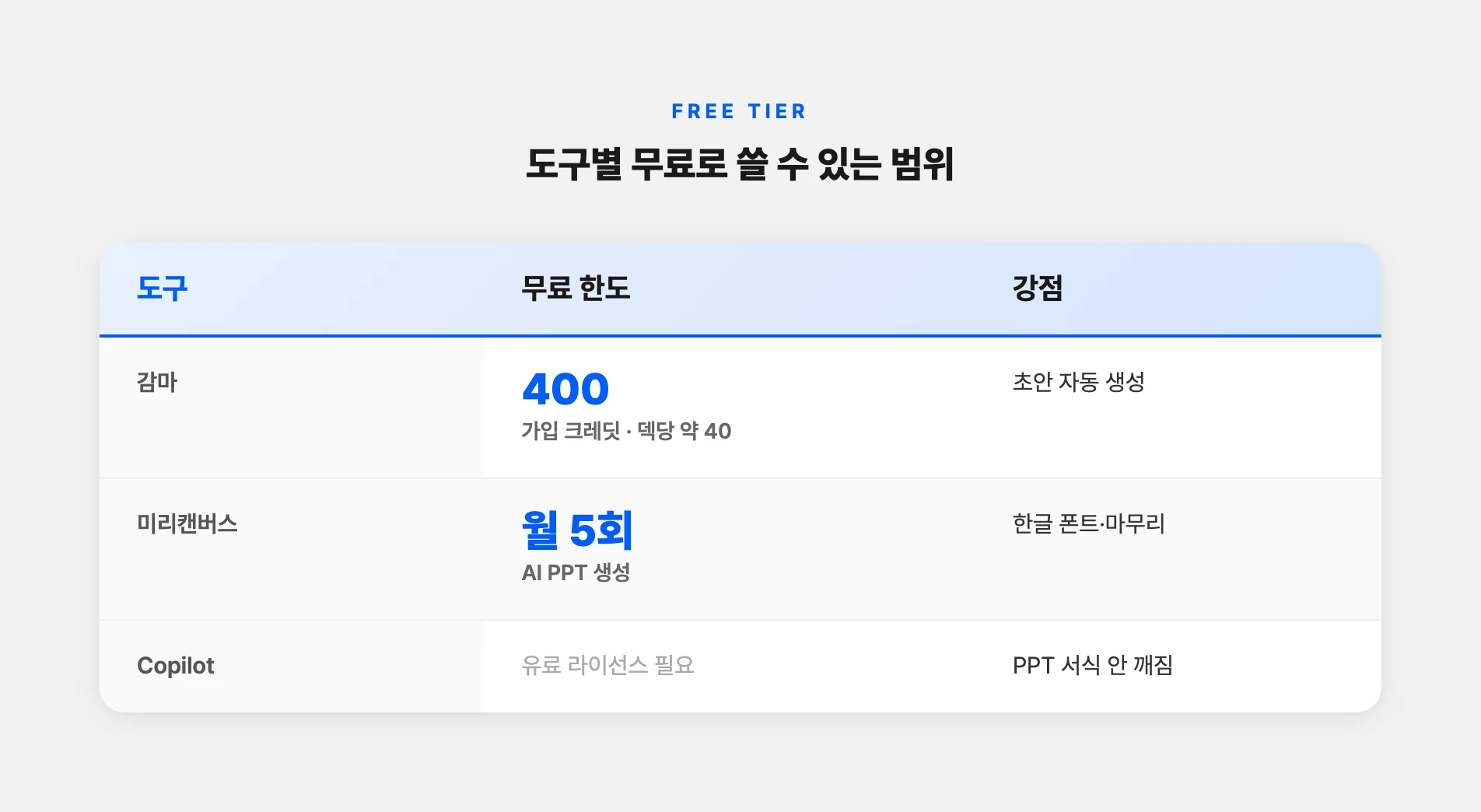
무료 크레딧 400. 감마(Gamma) 가입하고 처음 본 숫자가 이거였다. 덱 하나 만드는 데 40크레딧쯤 든다니까 대충 서른 개는 뽑아볼 수 있다는 소리다. AI PPT 도구가 다들 좋다길래, 발표자료 하나 만들 일이 생긴 김에 이참에 제대로 붙잡아보자 했다.
웹기획자로 일할 땐 발표 하나 만들려면 목차부터 잡고 화면 흐름 그리고 하는 데 반나절이 갔다. 그걸 텍스트 한 줄로 수십 초 만에 뽑아준다니, 반가우면서도 좀 미심쩍었다. 그래서 감마부터 시작해 미리캔버스, Copilot까지 하나씩 대조해봤다. 결론부터 말하면, 나는 도구를 한 번 갈아탔다.
감마에 주제 한 줄 넣고 나온 초안
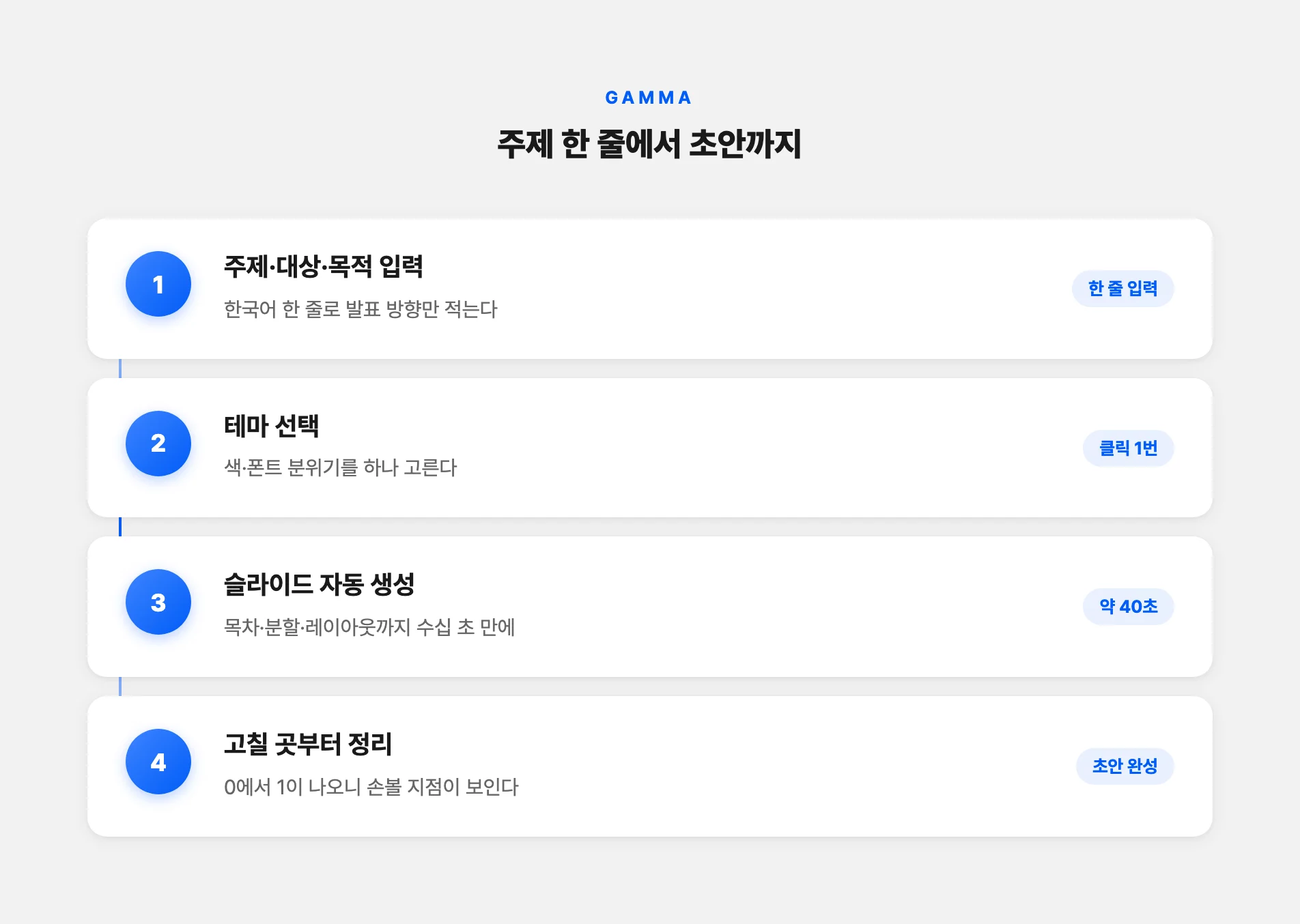
gamma.app 들어가서 ‘생성’ 누르고, 발표 주제랑 대상·목적을 한국어로 적었다. 테마 하나 고르니까 정말 수십 초 만에 슬라이드가 좌라락 나왔다. 처음엔 좀 벙쪘다. 목차, 슬라이드 분할, 색, 기본 레이아웃, 다이어그램까지 알아서 짜여 있으니까.
빈 화면 앞에서 “여기서 뭘 어떻게 시작하지” 하며 막막해하던 그 시간이 통째로 사라진 거다. 이게 감마가 잘하는 지점이었다. 0에서 1을 만들어주는 거. 아웃라인이 눈앞에 있으니 “어디를 고쳐야 하지”를 정리하기가 훨씬 쉬웠다.
2026년 3월부터는 이미지 생성 기능도 붙어서, 프롬프트로 슬라이드에 맞는 이미지랑 차트까지 직접 만들어 넣을 수 있게 됐다더라. 저작권 걱정 없이 쓸 수 있다는 게 은근히 크다. 요금은 무료로 시작할 수 있고 유료는 대략 월 만원대부터인데, 소스마다 금액이 갈려서 여기 딱 얼마라고는 못 쓰겠다. 월간이냐 연간이냐로 값이 달라지는 것 같으니, 결제 전엔 gamma.app에서 직접 확인하는 게 맞다. 무료 플랜은 ‘Made with Gamma’ 배지가 남고, 유료로 올려야 지워진다.
예쁜 초안 다음에 온 손볼 거리
여기까지만 보면 “이제 발표자료는 클릭 몇 번이면 끝이네” 싶었다. 근데 아니었다.
한국어로 넣으니까 자간이랑 행간이 살짝 어색하고, 긴 문장 줄바꿈이 부자연스럽게 끊겼다. 감마 결과물 품질은 영어에서 제일 좋고 한국어는 “보통” 수준이라는 평이 후기마다 나오는데, 직접 만져보니 그 말이 뭔지 알겠더라. 폰트를 한 번에 바꾸고, 텍스트 크기 맞추고, 워터마크 지우고. 손볼 게 은근히 쌓였다. 심플한 감성이라, 정보 밀도 높은 국내 보고서에 넣으니 살짝 밋밋하기도 했다.
내보내기에서 납작하게 눌린 슬라이드
진짜 문제는 내보내기였다. 감마는 스크롤형 ‘카드’ 포맷이라 16:9 슬라이드로 깔끔하게 안 떨어진다. 파워포인트(.pptx)로 내보냈더니 폰트가 치환되고, 텍스트 박스 위치가 밀리고, 카드가 어색하게 쪼개졌다. 한국어 후기 기준으로도 내보낼 때 폰트 깨짐이나 이미지 위치 이동이 15~20%쯤 생긴다더니, 딱 그랬다. 심하면 편집 가능하던 텍스트가 그냥 이미지로 납작하게 눌려버리기도 한다는데, 최종본이 반드시 손볼 수 있는 파워포인트여야 하는 사람한텐 이게 발목을 잡는다.
내가 붙잡은 시간을 대충 재보니, 초안 뽑는 건 1분인데 그 뒤 정리에 20~30분이 갔다. AI PPT는 ‘완성’이 아니라 ‘초안 뽑기’였다. 이건 감마만의 문제가 아니라 후기마다 공통으로 나오는 결론이기도 했다.
그래서 도구를 갈아탄 지점
영어 피칭 덱이면 감마 하나로 끝내도 됐을 거다. 그런데 내가 만들 건 한국어 업무 보고서였다. 그래서 미리캔버스로 넘어가봤다.
미리캔버스는 한국 도구답게 한글 폰트가 200종 넘고, 자간·행간 처리가 어색하지 않았다. 국내 기업 정서에 맞는 템플릿도 많고, 무료로도 AI PPT를 월 5회는 만들 수 있었다. 요금은 유료가 월 8천원대부터였다. 복잡한 도표나 차트는 여기도 약해서 수동으로 손봐야 했지만, “감마로 구조 잡고 → 미리캔버스에서 마무리” 조합이 나한테는 제일 편했다.
아니, 정확히는 — 도구 하나로 다 끝내려던 생각 자체가 틀렸던 거다. 초안 뽑기 잘하는 도구, 한글 마무리 잘하는 도구가 따로 있었다.
파워포인트 파일이 꼭 편집 가능해야 하는 사람이면 얘기가 또 다르다. 마이크로소프트 Copilot이 2026년 5월 중순부터 웹용 파워포인트에서 바로 발표자료를 만들어준다더라. 한국어 생성 품질이나 세련미는 좀 아쉽다는 평이지만, 파워포인트 네이티브라 내보낼 때 서식이 안 깨진다는 게 강점이다. 대신 마이크로소프트 365 Copilot 유료 라이선스가 있어야 한다. 사내 보안이 빡빡한 대기업이면 이쪽이 안전하겠다 싶었다.
여기까지가 내가 직접 써보거나 자료를 대조해 확인한 부분이다. Canva도 무료 도구로 자주 언급되는데, 한국어 폰트를 얼마나 챙기는지는 확실히 못 찾아서 이건 여기까지만 적어둔다.
AI한테 맡길 때 내가 챙기는 것
몇 번 돌려보고 나서 정한 순서가 하나 있다. 슬라이드부터 바로 만들지 말고 “아웃라인부터 달라”고 요청하는 거다. 청중이 누군지, 슬라이드마다 제목·핵심 내용·어떤 시각자료가 들어갈지를 프롬프트에 같이 적으면 초안 질이 확 올라갔다. 기획서 목차 먼저 잡던 그 감각이랑 똑같았다. 화면 흐름부터 그리던 사람이 이제 프롬프트부터 만지고 있는 게 좀 웃기긴 했다.
그리고 하나는 절대 AI한테 안 맡긴다. 숫자랑 인용. 발표자료에 들어간 수치나 출처는 AI가 그럴듯하게 지어낼 수 있어서, 이건 매번 내가 다시 확인한다. 이 얘긴 예전에 챗봇을 나눠 쓰는 이유를 정리하면서도 한 번 짚었는데, 결국 어느 도구를 쓰든 마지막 검증은 사람 몫이더라.
잘 만든 발표자료가 화려한 효과에서 갈리는 게 아니라는 것도 새삼 알았다. 일관된 폰트, 여백, 위계. 이 기본을 얼마나 지켰냐에서 갈린다. 그게 딱 AI가 밀도 있게 못 챙기는 부분이라 사람 손이 필요한 거고.
결국 초안은 감마한테, 한글 마무리는 미리캔버스한테 맡기고, 나는 목차랑 숫자만 붙잡는 걸로 자리가 잡혔다. 오늘도 그렇게 보고서 하나 넘겼다. 가격이랑 무료 한도는 또 언제 바뀔지 모르니, 쓰기 전엔 각자 공식 페이지 한 번 더 보는 게 낫다.